
データの作り方
目次全10項目
基本ルール
- テンプレートをダウンロード 商品ページから対応する最新のPSDテンプレートを取得します。画像サイズと解像度(350dpi)は変更しないでください。
- 枠内にイラストを配置 黒の実線の内側に、線と重ならないように配置します。印刷するイラストは1枚のレイヤーに統合してください。
- 必要な指定を追加 穴位置・カットライン・白版にご希望がある場合のみ、指定レイヤーを追加します。指定しない場合はレイヤーごと削除してください。
・カットライン(おまかせ時:イラストから2mm程度離した位置でカット)
・穴位置(おまかせ時:キーホルダーの穴はイラスト中央上部、差し込み足は中央下部)
・白版(おまかせ時:イラスト全面に白版を敷きます)
※全面白版なしをご希望の場合は、ご注文時の「連絡事項」に必ずその旨をご記入ください。
・イラスト以外の指定レイヤー(テンプレート枠線・カットライン・白版など)は、イラストと統合しないでください。ペイントツールによっては保存時に自動で統合される場合があります。
・2020年8月以降、AI形式でのご入稿は受け付けておりません。PSD形式でご入稿ください。
テンプレートのダウンロード
MYDOO本体サイトの各商品ページより、対応した最新のテンプレートファイルをダウンロードし、ファイル内の各レイヤーにデータを配置してください。
イラストをテンプレート枠線内に収まるように配置し、次に穴位置・カットライン・白版など、製作に必要な情報を設定していただきます。
.psd(JPG/PNGの画像データは不可)
弊社既定のテンプレート(RGB/CMYK)をご利用ください。
【RGB形式でも正しく開けない場合】【ダウンロード自体ができない場合】は、下記ページにあるPNGファイルをPSD形式に変換してご利用ください。
イラストレイヤーについて
印刷するデザインをイラストレイヤー内に入れてください
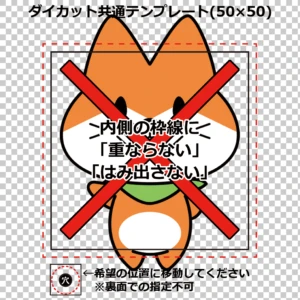
デザインはテンプレート黒枠実線の内側に収めてください。印刷しない部分は全て消去してください。
・黒い実線=印刷可能範囲
・赤い点線=カットラインの最大範囲
イラストが枠外にはみ出している場合は原稿不備となります。内側の枠線に「重ならない」「はみ出さない」ように配置してください。
テキストは全て「ラスタライズ」してください
弊社で保有しないフォントを使用されていると、正しく印刷することができません。また、ソフトのバージョンによっても表示の仕方が変わる場合があります。
イラスト内の文字は、イラストに統合してから入稿してください。
枠線とイラストはレイヤーを分けてください
配置したイラストは統合して、1枚のレイヤーにデザインをまとめて入稿してください。
・テンプレート枠線
・お客様のイラスト
・穴位置指定(あれば)
・カットライン指定(あれば)
・白版指定(あれば)
上記のようにレイヤー分けしてください。他の商品用のイラストなど印刷に関係ないレイヤー、および空のレイヤーは削除してから入稿してください。
両面印刷時の「裏面」は左右反転してください
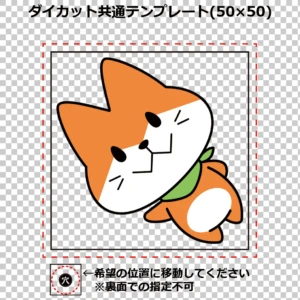
裏面イラストは表面を左右反転させた輪郭で入稿してください。
原稿を斜めに配置した場合は、表面と裏面で「V字」または「ハの字」になるように配置してください。傾きに差がある場合は原稿不備となります。
表面裏面共に、原稿データは入稿された向きのまま印刷を行います。
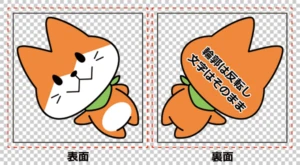
「輪郭が反転し、文字は読める向きのまま」が正しいデータになります。
「透明アクリル」で裏面の形状が異なる場合
表面データで白版指定を行い、一部半透明とする場合は、裏面イラストは白版指定と輪郭を一致させてください。
裏面イラストに余白がある場合は、白版に合わせて白く塗りつぶしてください。
「ウッド」「白黒アクリル」で裏面の形状が異なる場合
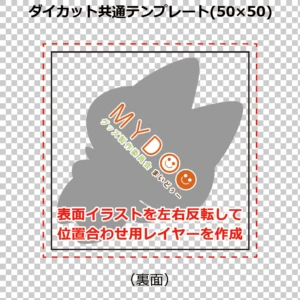
透明アクリルの場合、原則として表裏の輪郭を一致させる必要がありますが、「ウッド」「白黒アクリル」の不透明な材質の場合は、「裏面にロゴマークのみ印刷する」など、反対面より小さいイラストでの印刷も可能です。
その場合は、反対側のイラストをグレーに塗りつぶして左右反転したレイヤーを、位置合わせ用に配置してください。
その他の注意事項
イラストの背景は必ず透過してください
背景が白く残っていると、そのまま印刷されてしまいます。印刷しない部分は全て透過してください。
原稿は枠内いっぱいに配置してください
配置サイズ=仕上がりサイズとなりますので、配置が小さい場合は仕上がりも小さくなってしまいます。配置が小さかった場合、発生する差額の返金は行いません。
「消し残し」や「塗り忘れ」にご注意ください
イラスト周囲や隙間の消し残しは、仕上がりに含まれてしまう場合があります。境界線ツールなどの機能を使用し、データのゴミを取り除いてください。
テンプレート枠線の下に塗り忘れがある場合もございます。わずかな塗り忘れでも、印刷すると目立つ場合があります。
細い線や小さな文字は鮮明に印刷できない場合があります
仕様上、きれいに印刷するには最低5px程度の太さが必要です。4px以下の線には白版が敷かれない場合があります。詳しくは白版レイヤーについてをご確認ください。
「解像度」「画像サイズ」は変更しないでください
テンプレートはダウンロードしたサイズで、解像度「350dpi」のまま使用してください。解像度が変更された場合、商品サイズより小さく印刷される場合もありますが、お客様の不備が原因となりますので再制作を承ることはできません。予めご了承ください。
カットラインレイヤーについて
カットライン指定はイラストから2mm(=28px)以上離してください
カットラインは破線の内側に、実線で指定してください。「塗りつぶし」や「パス」の状態は原稿不備となります。
印刷の剥がれや傷の原因となりますので、必ずイラストから2mm以上離して設定してください。
指定する際は、一周全てを指定してください。一部のみの指定はできません。また、途切れている場合も不備となります(アクリルフィギュアスタンドの足位置部分など)。
「カットライン」と「イラスト」は、レイヤーを分けた状態で保存してください。統合すると原稿不備になります。
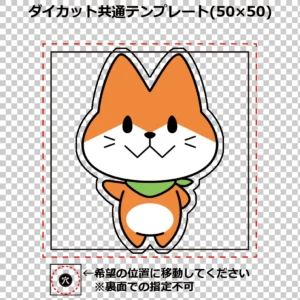
手書きなどで歪んだ状態のカットラインや、えぐるような切り込み、切り出しが細くなるようなカットラインは、耐久性の都合上、弊社にて調整を行ってから製作する場合がございます。
アクリル内のくり抜き加工は追加料金が発生します。ご注文時の有料オプションより、必要な項目をお選びください。
いただいたカットライン指定は、全て弊社にて調整の上で制作しています。カットラインを広めにとりたい等のご意図がある場合は、「連絡事項」より必ずその旨をご連絡ください。
アクリルジオラマの台座のイラストとカットライン
背景色がなく、イラストが点在している場合、弊社おまかせでは各イラストの輪郭に沿った形でカットされます。意図した仕上がりにするには、カットラインのご指定が必要です。
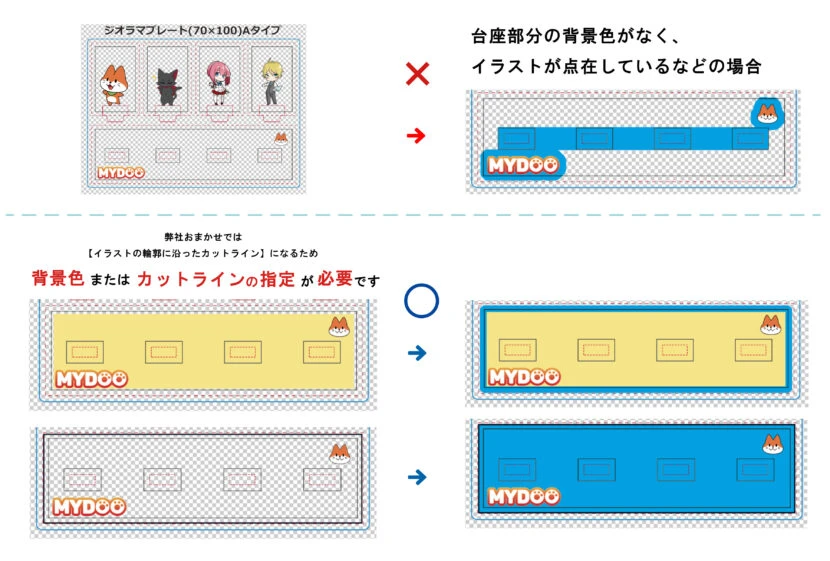
カットラインは弊社おまかせでの製作が可能です
特にご指定がない場合は弊社の方でカットラインを制作いたします。【カットライン指定なし=弊社おまかせ制作】となりますので、指定がない場合はカットラインレイヤーを削除してください。弊社にお任せいただく場合の追加料金は発生いたしません。
原則として、イラストから2mm程度離れた位置で、キーホルダーの穴はイラストの「中央上部」に、フィギュアスタンド等の差し込み足は「中央下部」に配置して制作いたします。
【イラストと足の配置にご要望がある場合】【注文サイズに合わせて四角くカットする場合】などは、必ずカットライン指定を追加して入稿してください。
穴位置指定レイヤーについて
穴位置指定用のテンプレートを希望位置に配置してください
イラストの縁に破線部分が触れるように配置してください。
穴の大きさは選べません。弊社仕様でのサイズとなりますので、位置のみご指定ください。
カットライン指定と穴位置指定を同時に行う際は、カットラインが穴位置の外周(赤の破線部分)にかからないようにしてください。
追加穴あけ加工をご注文のお客様は、穴位置指定レイヤーを複製し指定してください。
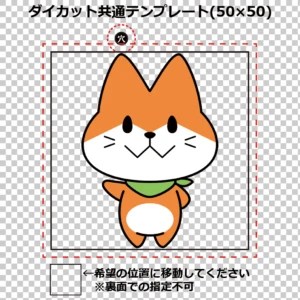
イラストと穴位置はずらしてください
穴の周辺にイラストを印刷することはできません。赤色の破線内は印刷不可の領域となります。破線の外側がイラストに触れるように配置してください。
カットラインと穴が離れると、オプションの金具を取り付けることができません。想定されるカットラインと破線が重なるように配置してください。
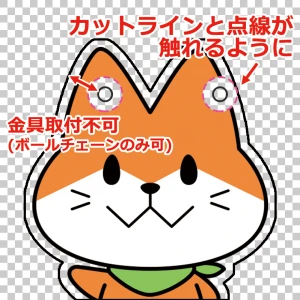
「ウッド」商品での穴位置指定の注意
「ウッド」は通常のアクリルよりも厚みがあるため、イラスト内に埋め込むタイプの穴指定は原則不可となります。穴位置がカットラインの外に飛び出すように設定してください。
穴位置指定は弊社おまかせでの製作が可能です
特にご指定がない場合は、弊社で穴位置を設定して制作いたします。【穴位置指定なし=弊社おまかせ制作】となりますので、指定がない場合はレイヤーを削除してください。また、初期位置から配置が動いていない場合は指定がないものと判断いたします。
白版レイヤーについて
白版を引く位置にデータを制作してください
白版は印刷が透けないようにするための下地の印刷です。白版の指定がある場合のみ、白版レイヤーにデータを制作してください。輪郭のはっきりした単色の完全塗りつぶしで指定してください。
白版はイラストからはみ出さずに指定してください。白版のみで白色の設定をされている場合は不備となり修正対象となります。イラスト部分の白色の彩色は、イラストレイヤーに着色してください。
「イラストの一部を半透明の仕上がりとする場合」「イラスト自体に半透明の箇所が含まれる場合」は指定が必須となります。「イラスト全体が不透明で、全面に白版を入れる場合」は指定は不要です。
指定がない場合(弊社おまかせにする場合)はレイヤーごと削除してください。イラストが半透明の状態での白版おまかせはできません。イラスト・白版どちらかは必ず輪郭のハッキリしたデータにてご入稿ください。
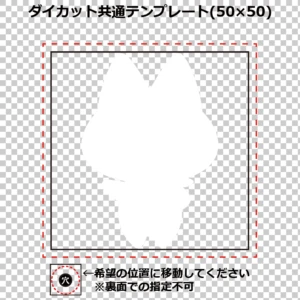
ご連絡のない場合、白版をお任せいただけるものと判断し、白版を敷いて制作いたしますのでご了承ください。
白版についての注意事項
イラストのない箇所には白版を設定できません
形状不一致による原稿不備となります。デザインに白い箇所がある場合は、イラスト内に白く描いてください。イラストに描かず白版レイヤーにのみ指定した状態では、見落とされて印刷されない場合があります。
白版は必ず不透明のベタ塗りで制作してください
半透明や、一部分のみ白版を薄くする等のぼかし、グラデーションは反映できません。「完全不透明」「輪郭のはっきりした状態」でご入稿ください。
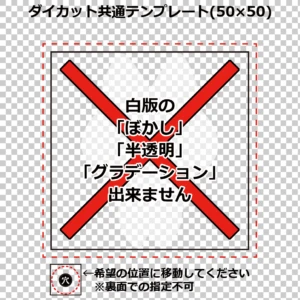
白版のない箇所の印刷は、通常よりも色が薄くなります
薄い色はほとんど見えなくなります。原色に近い、濃い色合いにすることをお勧めします。
白版のない箇所の「白」は透明になります
「白」の印刷には白版指定が必要です。また、半透明の白は印刷できません。「不透明の白」か「完全に透明」のいずれかのみ印刷可能です。
細かい文字等の細い部分は白版が乗らない場合があります
最低5px程度の太さが必要です。文字を太くする、周りを縁取るなどデータを調整してください。
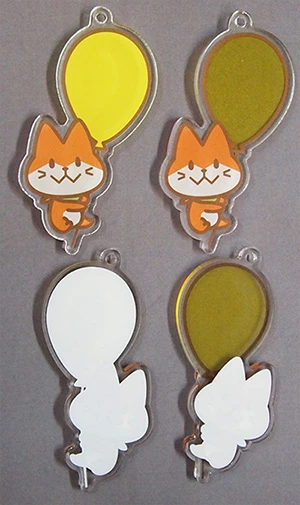
白版のない箇所の色味について
透明アクリルに印刷を行う場合、通常仕様では白版による下地の上に印刷を行いますが、この白版がない場合は、印刷自体も半透明になります。印刷の「白」は白版に依存するため、白版のない箇所の「白」は完全に透明になります。
「ベージュ」や「パステル系」などの淡い色合いは、その色に含まれる「白」の要素が透明に置換されるため、CMYKによる原色だけがうっすらと印刷された状態となります。ディスプレイで見る状態を再現することはできませんのでご注意ください。
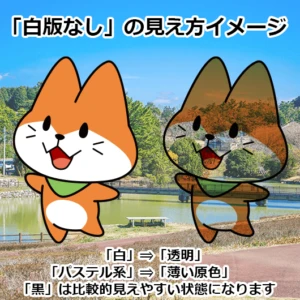
ふちなし印刷(フルプリント)仕様について
また、通常のアクリルキーホルダーと同じ原稿では制作できません。仕様をご理解いただいてからご注文ください。
背景色の指定方法
ふちなし印刷(フルプリント)での制作をご希望の場合は、イラストレイヤーとは別に、背景用のレイヤーを設定していただく必要があります。レイヤーを1枚追加し、ファイル全体を塗ってご入稿ください。最低でも、想定されるカットラインの外側まで塗っていただく必要があります。
・テンプレート枠線
・イラストレイヤー
・フルプリント背景用レイヤー
・白版指定(省略可)
・カットライン(省略可)
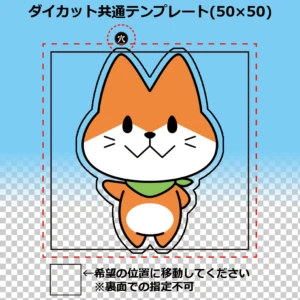
「穴位置指定」や「カットライン」は、背景色に埋もれないよう適宜調整してください。
背景部分については白版を敷くことができません。全体的に半透明の仕上がりとなり、白い部分があった場合は完全に透明になります。また、イラストと背景が統合された状態でご入稿いただくと、白版とカットラインの指定が必須になります。
両面印刷で入稿する場合
両面印刷で入稿する場合、「フルプリント背景」は表面にのみ指定してください。裏面で指定することはできません。裏面データでは「表面イラスト(白版)に重なる範囲のイラスト」を配置してください。
PSD互換ソフトでの注意(CLIP STUDIO、SAIなど)
保存の際のカラーモードについて
ソフトによっては、CMYKモードで保存した際に、全レイヤーが自動で統合されてしまう場合があります。保存したファイルは入稿いただく前にご確認いただき、もし統合されていた場合は、RGBモードにて保存し直して入稿してください。
保存後に解像度が変わっていないか確認してください
ソフトによっては保存時に解像度が自動で変更される場合があります。イラストレイヤーについてのとおり「350dpi」のままご入稿いただく必要がありますので、入稿前に必ずご確認ください。
製品仕様上のご注意
アクリルの種類によって印刷面が異なります
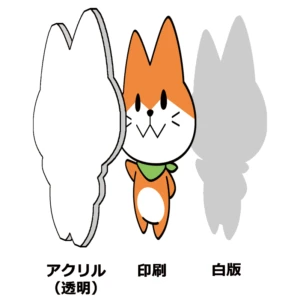
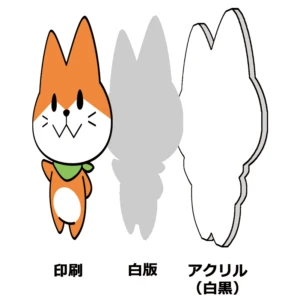
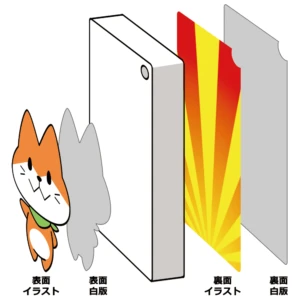
「表面印刷面」→「表面白版」→「アクリル」→「裏面印刷面」→「裏面白版」の順番となります。表側から見た際に、「表面」と、「アクリル越しの裏面」が見える仕様となります。
原稿データは入稿された向きのまま印刷を行います。裏面の配置については両面印刷時の「裏面」は左右反転してくださいをご確認ください。
印刷面の保護について
弊社ではコーティング処理等の印刷保護は行っておりません。印刷面に鍵先等の鋭利なものが触れると印刷が剥がれてしまう場合があります。ご注意ください。
特殊な製品仕様について
規定のサイズよりも大きい物や、穴開け、ストラップ付け等は、特殊加工となります。ご要望の場合はお問い合わせフォームよりご連絡ください。
入稿前チェックリスト
入稿前に、以下の項目をご確認ください。