
データの作り方(スマホ補足)
MYDOOでは原則としてPCでの原稿制作をお勧めしておりますが、アプリの進化に伴い、最近はスマートフォンやタブレットのみを使用してご入稿されるお客様も多数いらっしゃいます。
スマホ・タブレットでの入稿方法について、大まかな手順をご案内します。
お客様ご自身でお調べください。
目次
スマホの補足手順
基本となる原稿作成方法については、下記のページからご確認ください。
PSD形式に対応したアプリをダウンロード
PSD形式に対応したアプリが必要です。
PSDファイルを開き、レイヤーを保持したままの保存が可能なアプリを使用してください。
テンプレート(RGB形式)をダウンロード
各商品ページより、対応したRGB形式のテンプレートをダウンロードして使用してください。
ファイルを開いた際、枠線と説明文のレイヤーが分かれているのが正しい状態です。
一部テンプレートをPNG形式で配布します※要データ変換※
一部の商品について、PNGファイルに変換したテンプレートデータを配布します。
PSDファイルのダウンロードが出来ない場合は、こちらからダウンロードしたPNGファイルを【PSD形式に変換して】ご利用ください。
ZIPフォルダに入っているテンプレートはレイヤーを重ねてご使用ください。
ダイカットキーホルダーは裏面原稿のテンプレートとしても使用可能です。
| ダイカットキーホルダー (アクリル・ウッド共通) |
40×40 | 50×50 | 60×60 | 70×70 |
|---|---|---|---|---|
| ダイカットキーホルダー (アクリル特大) |
50×90 | 70×100 | 100×130 | – |
| アクリルフィギュアスタンド | 70×70 | 100×100 | 190×130 | – |
| ボトルキャップ | 40×40 | 50×50 | 50×60 | 50×70 |
| アクリル/ウッドバッジ | 50×50 | 70×70 | – | – |
| 定形キーホルダー | ドッグタグ | 丸形 | 星形 | ハート形 |
| モーテルキー | ユニフォーム | ユニフォーム (パンツ付) |
– | |
| ぶらぶらキーホルダー | 丸形(小) | 丸形(大) | 四角形(小) | 四角形(大) |
| ぶらぶらスタンド | 丸形 | 四角形 | – | – |
| アクリルジオラマ | 70×100[A] | 70×100[B] | 70×100[C] | 70×100[D] |
| 70×100[E] | 70×100[F] | – | – | |
| 100×140[A] | 100×140[B] | 100×140[C] | 100×140[D] | |
| 100×140[E] | 100×140[F] | – | – | |
| ドミスト | 40×80 | 80×80 | – | – |
| やわらかチャーム | 丸形 | 四角形(小) | 四角形(大) | ハート形 |
| マルチケース | 丸形 | ハート形 | – | – |
| 缶バッジ 丸型 | 25mm | 31mm | 40mm | 54mm |
| 75mm | – | – | – | |
| その他 | ゆらゆら | しっぽチャーム | ボールペン | マグカップ |
| 台座(四角) | 台座(丸) | プチ絵馬 | 木札 | |
| 絵馬(小) | 絵馬(中) | 絵馬(大) | – |


![70×100[A]](/data/png/diorama_typeA.png)
![70×100[B]](/data/png/diorama_typeB.png)
![70×100[C]](/data/png/diorama_typeC.png)
![70×100[D]](/data/png/diorama_typeD.png)
![70×100[E]](/data/png/diorama_typeE.png)
![70×100[F]](/data/png/diorama_typeF.png)
![100×140[A]](/data/png/diorama_l_typeA.png)
![100×140[B]](/data/png/diorama_l_typeB.png)
![100×140[C]](/data/png/diorama_l_typeC.png)
![100×140[D]](/data/png/diorama_l_typeD.png)
![100×140[E]](/data/png/diorama_l_typeE.png)
![100×140[F]](/data/png/diorama_l_typeF.png)


必ずPSD形式に変換してからアップロードしてください。
テンプレートファイルを開き、イラストを差し込む
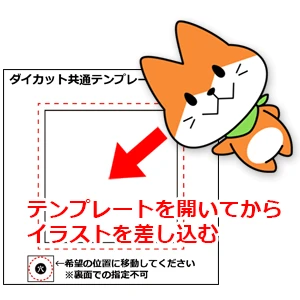 ダウンロード直後にアプリに読み込むか、アプリからファイルを開いてください。
その際の手順は、開いたテンプレートにイラストを配置するようにしてください。
イラストデータにテンプレートを入れた場合、画像サイズや解像度が変更され原稿不備となる可能性があります。
ご注意ください。
解像度は【350dpi】で制作してください。
アプリによっては、ファイルを開いたタイミングでサイズ・解像度等が変更される場合があるようです。解像度についての確認画面が出た場合は、【350dpi】に設定してください。
データを保存する
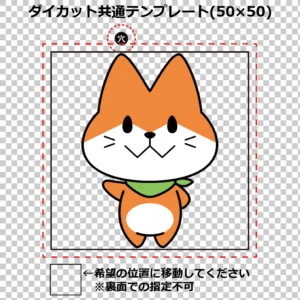 お客様のイラストは、1枚のレイヤーに統合してください。
背景は透過し、枠線など他のレイヤーとは統合しないでください。
・テンプレート枠線※必須
・お客様のイラスト※必須
・穴位置指定(あれば)
・カットライン指定(あれば)
・白版指定(あれば)
上記のようにレイヤー分けし、レイヤーを保持したまま【PSD形式】で保存してください。
設定等を確認し、必ず統合せずに保存してください。
入稿する
ご注文のタイミング、もしくは後ほど注文確認ページよりアップロードが可能です。
アップロード不可となった場合は、ファイル便などをご利用いただき、ご注文の連絡事項よりURLを送付してくください。
スマホ版Clip Studio(クリスタ)を用いての原稿作成(Android版)
参考までに、弊社スタッフ(クリスタユーザー)が実際に行った手順をご紹介します。
- MYDOOサイトで任意の商品のテンプレートをダウンロード
- クリスタの「開く(フォルダを開くアイコン)」から「≡マーク」をタップ→「読み込み」
- スマホ内のダウンロードフォルダから、PSDファイルのテンプレートを選択→開く
- 「イラストレイヤー」にイラストを制作、または他のソフトで描いたものを貼り付け
- 「≡マーク」→ファイル→PSD形式で保存
※「選択する方:Photoshopドキュメント」「×:Photoshopビックドキュメント」
※レイヤーは分けて保存してください - ファイル選択の画面まで戻り、描き終えたファイルを選択
※右上の「≡マーク」→「書き出し」を選択 - スマホ内ダウンロードフォルダに保存
- スマホ内ダウンロードフォルダから共有等でGoogleドライブに保存
- MYDOOのサイトから注文→ファイル選択時にGoogleドライブ内のデータを選択→入稿
※必ず「完了」の文字が出てから確定ボタンを押してください。
※「転送失敗」となることがあります。完了するまで複数回試行してください。 - ご注文完了